适用联想IdeaPad 310/330C/340C-15IKB及E590高清IPS液晶屏幕选购与更换全指南
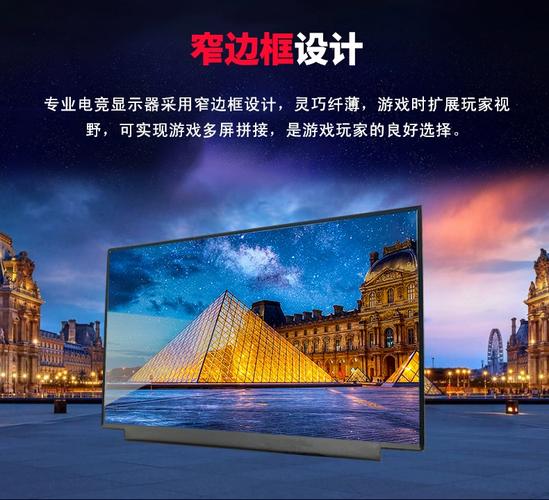
联想IdeaPad 310、330C、340C-15IKB以及ThinkPad E590系列笔记本电脑,凭借其耐用性和性价比,在办公与学习场景中拥有大量用户。随着使用时间增长,屏幕可能出现老化、白斑、碎屏或显示偏色等问题,更换一块高清IPS液晶屏幕成为恢复使用体验的常见需求。本文将围绕这几款机型的屏幕兼容性、IPS屏幕优势、选购要点及简要更换步骤进行说明,帮助用户顺利完成屏幕升级或替换。
一、适用机型确认
首先需要明确的是,联想IdeaPad 310、330C、340C-15IKB以及E590虽然属于同一时期或相近定位的产品,但并非所有屏幕都能通用。这几款机型多为15.6英寸机身,常见原装屏幕参数为1366×768或1920×1080分辨率,接口多为30针eDP(嵌入式DisplayPort)。在实际选购时,强烈建议先拆机查看原屏幕背面的标签,确认型号、分辨率、接口针脚数以及安装孔位。通常同一系列内,15.6英寸、30针、1920×1080的IPS屏幕有较高概率互相兼容,但仍需以实物为准,避免买错。
对于IdeaPad 310和330C,部分批次可能采用TN屏幕,可视角度与色彩表现一般。升级为IPS屏幕后,可视角度可达178°,色彩更饱满,观看体验会有明显提升。340C-15IKB与E590同样支持更换高清IPS屏,其中E590定位商务,部分原装即配备IPS屏,若原机为低分TN屏,换用高等级IPS屏会使办公与影音效果更好。
二、高清IPS液晶屏幕的优势
- 可视角度广:IPS面板从侧面观看时不会出现明显泛白或色彩反转,适合多人讨论或在工作时调整坐姿。
- 色彩还原好:相比传统TN屏,IPS屏幕色域更广、色准更佳,浏览图片、看视频或处理文档时更加舒适。
- 响应时间均衡:现代IPS屏已能兼顾响应速度与画质,并非电竞级需求足够使用。
- 护眼与通透感:高分1920×1080 IPS屏字体清晰,减少颗粒感,对长时间办公人群更友好。
需要说明的是,更换屏幕不会改变笔记本主板输出上限。如果原机屏幕排线、主板接口仅支持1366×768,更换1920×1080屏幕可能无法點亮或无法满分辨率运行;反之通常没有问题。购买前应确认主板支持的分辨率上限。
三、选购要点
- 分辨率:优先选择1920×1080全高清,若原屏幕为1366×768,需确认排线和主板能兼容全高清。
- 接口类型:30针eDP是最常见规格,接口位置可能在屏幕背面下方居中或偏左/偏右,需与旧屏一致。
- 表面处理:镜面屏通透明亮但反光明显,雾面屏防眩光适合办公,按个人喜好选择。
- 亮度与色域:普通笔记本屏幕亮度约220-250尼特,高亮屏可达300尼特以上;色域45% NTSC为常见水平,72% NTSC或100% sRGB更适合设计使用,但需注意价格更高。
- 安装孔位:联想常见屏幕两侧或四角有固定螺丝孔,孔位不符会影响安装。部分屏幕使用边框卡扣固定,也需匹配。
- 品牌与质保:选择有信誉的屏幕品牌,关注是否提供无亮点坏点保证及质保期。市面上有原装拆机屏、全新A+屏、兼容新屏等多种选择,按预算权衡。
四、简易更换流程与注意事项
- 断电与拆卸电池:关闭笔记本,拔掉电源适配器,如电池可拆卸则拆下;内置电池需先断开主板电池排线。
- 拆卸屏幕边框:用塑料撬片从屏幕边框边缘轻撬,注意卡扣位置,禁止用金属工具防止划伤。
- 拧下固定螺丝:多数机型屏幕左右两侧各有2颗螺丝固定,E590部分型号可能隐藏在橡胶垫下。
- 拔下屏幕排线:将屏幕翻至可操作角度,小心揭开排线接口锁扣,再抽出排线。切忌直接拉线。
- 安装新屏幕:将新屏排线插入接口,锁好锁扣,固定螺丝,可先通电测试再进行边框复原。
- 复原边框:检查无线天线、摄像头排线是否被压住,再依次压实边框卡扣。
注意事项
- 拆卸前务必释放人体静电,避免损坏主板。
- 若没有维修经验,建议找专业维修人员操作,自行拆屏容易弄断卡扣或损坏排线。
- 购买屏幕时优先选择支持七天无理由退换的商家,以便兼容性不符时更换。
- 更换后若出现白屏、闪烁或无法识别分辨率,多为排线未插紧或主板不兼容,可先重插排线测试。
五、
联想IdeaPad 310、330C、340C-15IKB以及E590更换高清IPS液晶屏幕,是提升视觉体验的经济方案。关键在于确认尺寸、分辨率、接口和孔位四大要素。追求更好色彩与可视角度时,可选择高色域型号;若只求恢复基本使用,普通全高清IPS屏即可满足需求。无论 DIY 还是送修,事先做好兼容性核查,都能让换屏过程更加顺利,笔记本电脑也能焕发新生。希望本文能为你的屏幕选购和更换带来实用参考。
如若转载,请注明出处:http://www.shuziad.com/product/58.html
更新时间:2026-10-09 17:53:09